
Completar seu perfil e dados cadastrais
Dados completos evitam travas na hora de sacar.
Preencher os dados cadastrais com antecedência é o que separa um saque tranquilo de uma espera desnecessária. Esses dados fazem parte da verificação de identidade e precisam bater exatamente com os seus documentos oficiais.
Passo a passo
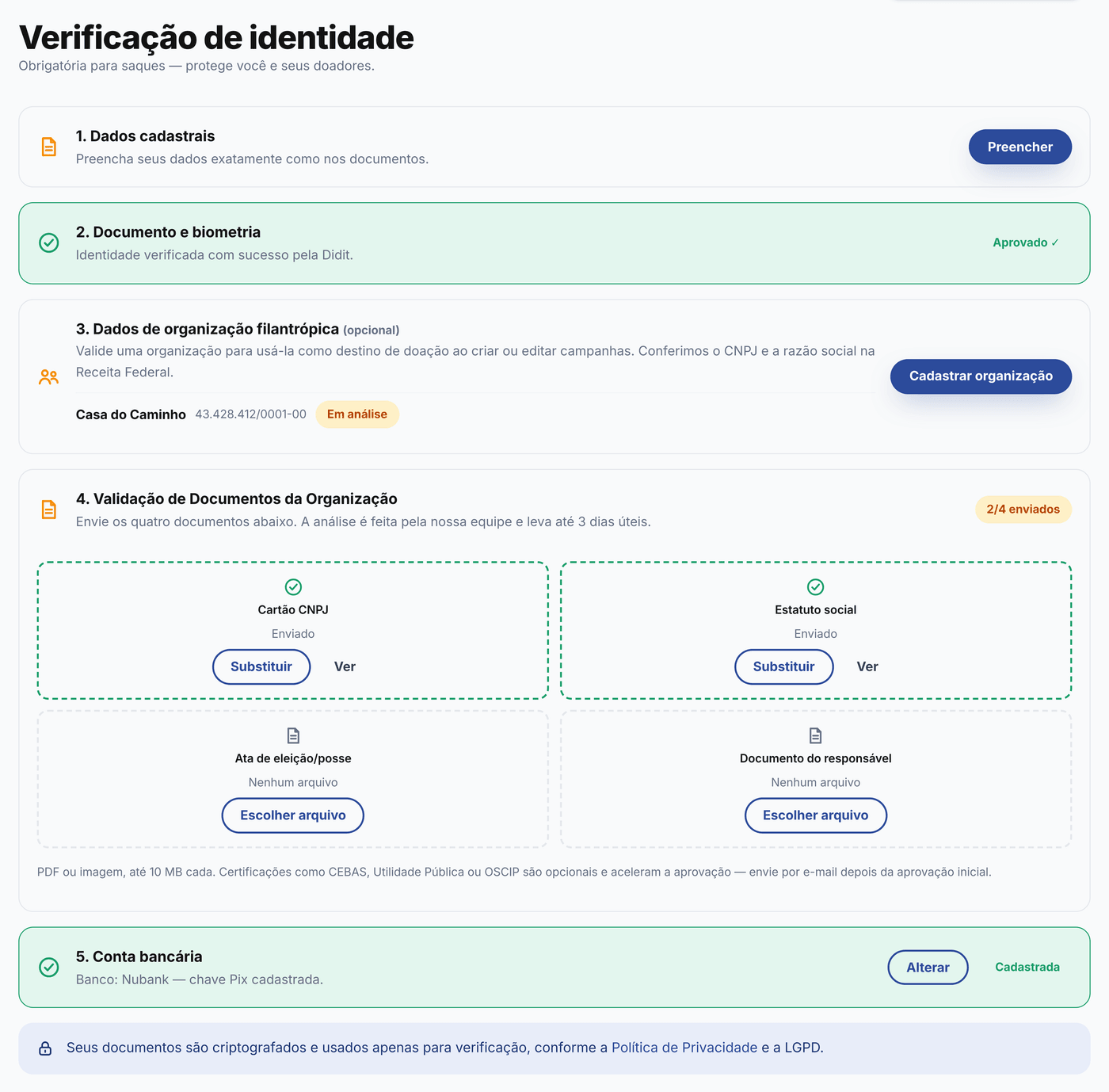
- No Painel do Gestor, abra "Verificação de identidade".
- Preencha os dados cadastrais: nome completo, CPF, RG, data de nascimento, endereço com CEP, telefone com WhatsApp e e-mail.
- Revise tudo com o documento na mão antes de salvar — divergências de nome ou CPF são a causa mais comum de atraso no saque.
O CPF é a chave única da sua conta
O CPF cadastrado identifica sua conta e define para qual chave Pix os repasses podem ir. Por isso ele não pode ser alterado depois: se você digitar errado, será preciso falar com o suporte para corrigir. Confira com atenção.
O CEP preenche o endereço sozinho
Ao digitar o CEP, o formulário busca e preenche rua, bairro, cidade e UF automaticamente — você só completa o número e o complemento. Se o seu CEP for da cidade inteira (comum em cidades menores), preencha a rua manualmente.
Confirmação antes de salvar
Antes de gravar os dados cadastrais, mostramos um resumo para você conferir item por item e confirmar que tudo está igual aos documentos. Vale usar esse momento com calma: uma divergência de nome ou data só aparece dias depois, quando a verificação é analisada.
Para que servem esses dados
Além de liberar os saques, esses dados nos permitem enviar avisos de segurança (por e-mail e WhatsApp) caso algo incomum aconteça na sua conta. Mantê-los atualizados é uma proteção a seu favor.